
Принтерът внезапно спря да работи по някаква причина
- Не може да се осъществи връзка с принтера след промяна на конфигурацията на мрежата
- Не може да се осъществи връзка с принтера чрез безжична LAN
- Не може да се осъществи връзка с принтера чрез безжично директно свързване
- Не може да се печата през мрежата
 Не може да се осъществи връзка с принтера след промяна на конфигурацията на мрежата

Получаването на IP адрес от страна на компютъра може да отнеме известно време или да се наложи да го рестартирате.
Уверете се, че компютърът е получил валиден IP адрес, и опитайте отново да намерите принтера.
Не може да се осъществи връзка с принтера чрез безжична LAN
-
Проверка 1 Проверете състоянието на захранване на принтера, мрежовите устройства (напр. безжичен рутер) и смартфона/таблета.
Включете принтера или устройствата.
Ако захранването вече е включено, изключете го и го включете отново.
Може да се наложи да отстраните проблеми с безжичния рутер (напр. актуализиране на интервал на ключ, проблеми с интервал на актуализиране на DHCP, режим на пестене на енергия и др.) или да актуализирате фърмуера на безжичния рутер.
За подробности се свържете с производителя на безжичния рутер.
-
Проверка 2 Можете ли да преглеждате уеб страници на компютъра?
Уверете се, че компютърът е свързан към безжичния рутер правилно.
За подробности относно проверката на настройките на компютъра или състоянието на връзката вижте ръководството с инструкции, доставено заедно с безжичния рутер, или се свържете с производителя.
-
Проверка 3 Принтерът свързан ли е с безжичния рутер?
Използвайте лампата Безжична (Wireless), за да проверите състоянието на връзката между принтера и безжичния рутер.
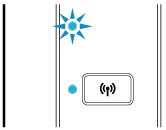
Ако лампата Безжична (Wireless) не свети, принтерът не е свързан към безжичния рутер. Проверете средата или настройките на безжичния рутер.
-
Проверка 4 Уверете се, че мрежовите настройки на принтера и на безжичния рутер съвпадат.
Уверете се, че мрежовите настройки на принтера (напр. име на безжичния рутер, SSID, мрежов ключ и др.) са еднакви с тези на безжичния рутер.
За да проверите настройките на безжичния маршрутизатор, вижте предоставеното заедно с него ръководство с инструкции или се свържете с производителя.
 Забележка
- Използвайте честотната лента 2,4 GHz за свързване с безжичен рутер. Съпоставете зададения за принтера SSID с този за честотната лента 2,4 GHz на безжичния рутер.
За да проверите текущите мрежови настройки на принтера, отпечатайте информацията за мрежовите настройки.
Забележка-
IJ Network Device Setup Utility ви позволява да диагностицирате и да поправяте състоянието на мрежата.
Изберете връзката по-долу, за да изтеглите IJ Network Device Setup Utility и да инсталирате програмата.
Вижте по-долу за стартиране на IJ Network Device Setup Utility.
-
За Windows:
-
За macOS:
-
-
Проверка 5 Уверете се, че принтерът не е твърде далече от безжичния рутер.
Ако разстоянието между принтера и безжичния рутер е твърде голямо, безжичната комуникация се влошава. Поставете принтера и безжичния рутер близо един до друг.
Забележка- Въпреки че повечето безжични рутери имат монтирана отвън антена, имайте предвид, че при някои тя се намира вътре.
-
Проверка 6 Уверете се, че безжичният сигнал е силен. Проследете състоянието на сигнала и преместете принтера и безжичния рутер, ако се налага.
Поставете безжичния рутер и принтера така, че между тях да няма препятствия. Безжичната комуникация между различни стаи или етажи обикновено е лоша. Безжичната комуникация може да бъде затруднена от строителни материали, съдържащи метал или бетон. Ако принтерът не може да осъществи комуникация с компютъра по безжична LAN поради стена, поставете принтера и компютъра в едно и също помещение.
Също така, ако в близост е разположено устройство, като например микровълнова фурна, което излъчва радиовълни в същата честотна лента като безжичния рутер, може да възникнат смущения. Поставете безжичния рутер възможно най-далече от източници на смущения.
Забележка-
IJ Network Device Setup Utility ви позволява да диагностицирате и да поправяте състоянието на мрежата.
Изберете връзката по-долу, за да изтеглите IJ Network Device Setup Utility и да инсталирате програмата.
Вижте по-долу за стартиране на IJ Network Device Setup Utility.
-
За Windows:
-
За macOS:
-
-
-
Проверка 7 Уверете се, че използвате валиден канал.
Използваемите радиоканали може да са ограничени в зависимост от безжичното мрежово устройство, използвано от компютъра. Вижте ръководството с инструкции към компютъра или безжичното мрежово устройство, за да проверите използваемите радиоканали.
-
Проверка 8 Уверете се, че каналът, зададен за безжичния рутер, е използваем, както потвърдихте в проверка 7.
Ако не е, променете зададения за безжичния рутер канал.
-
Проверка 9 Проверете настройките на защитната стена на софтуера за защита.
Ако защитната стена на софтуера за защита е включена, може да се покаже предупредително съобщение, че софтуер на Canon се опитва да използва мрежата. Ако се покаже това предупредително съобщение, задайте софтуерът за защита винаги да позволява достъп.
Ако използвате програми, които превключват между мрежовите среди, проверете техните настройки. Някои програми използват защитна стена по подразбиране.
-
Проверка 10 Ако принтерът е свързан към базова станция на AirPort чрез LAN връзка, се уверете, че използвате буквено-цифрови знаци за идентификатор на мрежата (SSID). (macOS)
Ако проблемът не бъде разрешен, повторете настройката.
-
За Windows:
Извършете настройка с помощта на инсталационния компактдиск или от уеб страницата.
-
За macOS:
Извършете настройка от уеб страницата.
-
Позициониране:
Уверете се, че няма препятствия между безжичния рутер и принтера.
Не може да се осъществи връзка с принтера чрез безжично директно свързване
-
Проверка 1 Проверете състоянието на захранване на принтера и другите устройства (смартфон или таблет).
Включете принтера или устройствата.
Ако захранването вече е включено, изключете го и го включете отново.
-
Проверка 2 Проверете настройките за принтера.
Уверете се, че лампата Директно (Direct) свети.
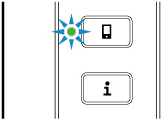
Ако не свети, натиснете еднократно бутона Директно (Direct), за да включите безжичното директно свързване.
-
Проверка 3 Проверете настройките на устройството (смартфон/таблет).
Уверете се, че безжичната LAN връзка е включена на устройството.
За подробности вижте ръководството с инструкции на устройството.
-
Проверка 4 Уверете се, че принтерът е избран като връзка за устройството (напр. смартфон или таблет).
Изберете идентификатора за безжично директно свързване (SSID), указан за принтера, като местоназначение за свързване на устройства.
Проверете местоназначението на устройството.
За подробности вижте ръководството с инструкции на устройството или посетете уеб сайта на производителя.
За да проверите идентификатора за безжично директно свързване (SSID), указан за принтера, отпечатайте информацията за мрежовите настройки на принтера.
-
Проверка 5 Въвели ли сте правилната парола, указана за режима на безжично директно свързване?
За да проверите паролата, указана за принтера, отпечатайте информацията за мрежовите настройки на принтера.
-
Проверка 6 Уверете се, че принтерът не е твърде далече от устройството.
Ако разстоянието между принтера и безжичния рутер е твърде голямо, безжичната комуникация се влошава. Поставете принтера и безжичния рутер близо един до друг.
Забележка- Въпреки че повечето безжични рутери имат монтирана отвън антена, имайте предвид, че при някои тя се намира вътре.
-
Проверка 7 Проверете дали вече на са свързани 5 устройства.
Режимът на безжично директно свързване не позволява свързване на повече от 5 устройства.
Не може да се печата през мрежата
-
Проверка 1 Уверете се, че компютърът е свързан към безжичния рутер.
За подробности относно проверката на настройките на компютъра или състоянието на свързване, вижте ръководството с инструкции на компютъра или се свържете с неговия производител.
-
Проверка 2 Ако драйверът на принтера не е инсталиран, инсталирайте го. (Windows)
Инсталирайте драйвера на принтера с помощта на инсталационния компактдиск или го инсталирайте от уеб сайта на Canon.
-
Проверка 3 Уверете се, че безжичният рутер не ограничава кои компютри могат да имат достъп до него.
За подробности относно свързването и настройката на безжичния рутер вижте ръководството с инструкции към него или се свържете с неговия производител.
Забележка- За да проверите MAC адреса или IP адреса на компютъра, вижте Проверка на IP адреса или MAC адреса на компютъра.
